🖥️ صفحهنمایش و تاچ کشلسهای ویندوزی؛ بررسی فنی LCD، تاچ و امکان تعویض پنل
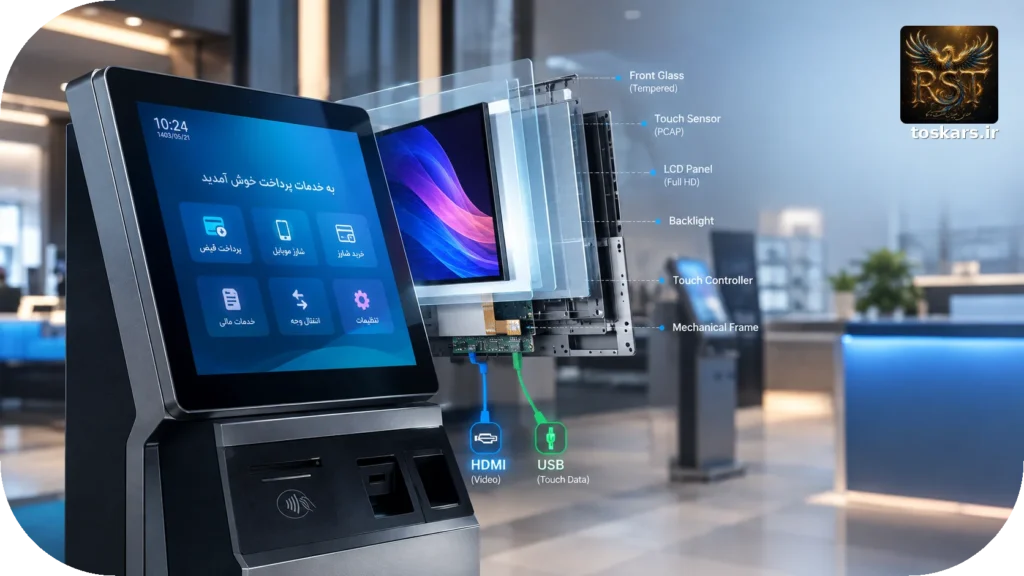
صفحهنمایش در یک کشلس ویندوزی فقط یک مانیتور برای نمایش تصویر نیست؛ این مجموعه همزمان رابط بصری و رابط کاربری دستگاه است و از چند بخش مستقل شامل LCD، لایه تاچ، کنترلر تاچ، رابط…
صفحهنمایش در یک کشلس ویندوزی فقط یک مانیتور برای نمایش تصویر نیست؛ این مجموعه همزمان رابط بصری و رابط کاربری دستگاه است و از چند بخش مستقل شامل LCD، لایه تاچ، کنترلر تاچ، رابط تصویر، کابلها، مدار تغذیه و سازوکار نصب تشکیل میشود. به همین دلیل وقتی صفحهنمایش یک کشلس خراب میشود، نمیتوان صرفاً با معیارهایی مثل اندازه 15.6 اینچ یا Full HD بودن، یک پنل جایگزین انتخاب کرد.
در نمایشگرهای صنعتی 15.6 اینچی موجود در بازار، ترکیبی مانند رزولوشن 1920×1080، فناوری PCAP، تاچ چندنقطهای، ورودی HDMI، رابط USB برای تاچ و روشنایی حدود 450 نیت کاملاً قابل مشاهده است. برای نمونه، نمایشگر صنعتی ED-MONITOR-156C دقیقاً از چنین معماریای استفاده میکند و ورودی HDMI را برای تصویر و USB را برای انتقال سیگنال تاچ در اختیار سیستم میزبان قرار میدهد.
بنابراین برای طراحی، واردات یا تعمیر کشلسهای ویندوزی باید نمایشگر را یک ماژول کامل Human-Machine Interface در نظر گرفت؛ ماژولی که سازگاری آن به مجموعهای از مشخصات الکتریکی، نرمافزاری و مکانیکی وابسته است.
🔍 LCD، تاچگلس و کنترلر تاچ چه تفاوتی دارند؟
یکی از مهمترین نکات در تعمیر یا طراحی کشلس، تفکیک اجزای نمایشگر است. در ظاهر ممکن است کاربر فقط یک صفحه شیشهای را ببیند، اما در پشت آن چند لایه و قطعه متفاوت قرار گرفتهاند.
LCD Panel وظیفه تولید تصویر را بر عهده دارد. این بخش شامل پنل TFT و سیستم نور پسزمینه است و مشخصاتی مانند رزولوشن، اندازه، نسبت تصویر، روشنایی، زاویه دید و رابط داخلی پنل را تعیین میکند.
Touch Glass یا لایه تاچ، بخش حسگر لمس است که روی ساختار نمایشگر قرار میگیرد. در کشلسهای مدرن معمولاً فناوری Projected Capacitive یا PCAP استفاده میشود. این فناوری میتواند چند نقطه لمس را بهصورت همزمان تشخیص دهد.
Touch Controller نیز داده خام حسگر تاچ را دریافت و به اطلاعات قابل فهم برای سیستم میزبان تبدیل میکند. در بسیاری از مانیتورهای صنعتی، خروجی این کنترلر از طریق USB و با رابط USB-HID در اختیار کامپیوتر قرار میگیرد. برای مثال، MicroTouch در یک نمایشگر 15.6 اینچی صنعتی خود، تاچ PCAP دهنقطهای و رابط USB-HID را مشخص کرده است.
بنابراین اگر تصویر کاملاً سالم است اما لمس کار نمیکند، الزاماً LCD خراب نشده است. ممکن است ایراد از لایه تاچ، کنترلر، کابل، کانکتور USB یا حتی شناسایی نرمافزاری دستگاه در ویندوز باشد.
🧩 داخل صفحهنمایش کشلس چه اجزایی قرار دارد؟
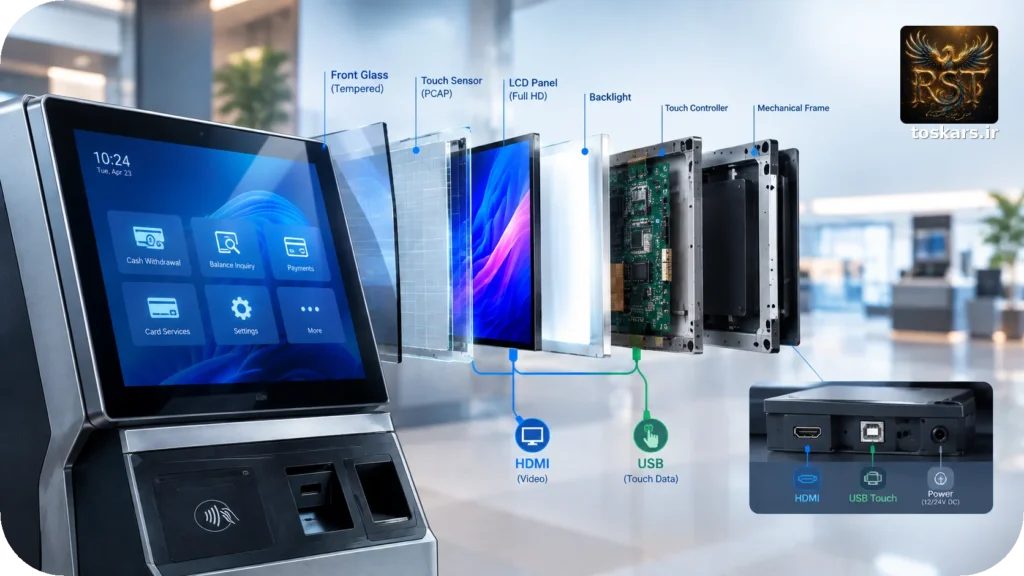
برای تحلیل دقیقتر، میتوان نمایشگر یک کشلس ویندوزی را به چند لایه اصلی تقسیم کرد:
- LCD Panel: تولید تصویر و نمایش محتوای نرمافزار.
- Backlight: تأمین نور پسزمینه پنل.
- Touch Sensor: تشخیص موقعیت لمس انگشت یا قلم سازگار.
- Touch Controller: تبدیل سیگنال حسگر به داده قابل انتقال برای کامپیوتر.
- Display Controller / Interface: دریافت سیگنال تصویر از ورودی دستگاه.
- HDMI Interface: مسیر متداول انتقال تصویر از کامپیوتر ویندوزی به مانیتور.
- USB Interface: مسیر انتقال اطلاعات لمس از نمایشگر به کامپیوتر.
- Power Circuit: تأمین انرژی LCD، نور پسزمینه و مدارهای داخلی.
- Front Glass: لایه محافظ و سطح تماس کاربر.
- Mechanical Frame: فریم، براکتها و نقاط اتصال برای نصب داخل بدنه کشلس.
در یک نمونه واقعی 15.6 اینچی، سازنده ورودی HDMI، رابط USB مخصوص تاچ و ورودی تغذیه DC را بهعنوان رابطهای جداگانه معرفی کرده است. همین موضوع نشان میدهد که «نمایشگر» در عمل یک مجموعه چندرابطه است و جایگزینی آن باید از چند جهت بررسی شود.
از همینجا یک نکته مهم مشخص میشود: هر پنل 15.6 اینچی الزاماً جایگزین هر نمایشگر 15.6 اینچی دیگر نیست.
⚡ تصویر و لمس در کشلس ویندوزی چگونه منتقل میشوند؟
در معماری رایج کشلس ویندوزی، مانیتور خودش سیستمعامل اصلی دستگاه نیست. کامپیوتر ویندوزی محتوای تصویری را تولید میکند و نمایشگر آن را دریافت میکند؛ در مقابل، نمایشگر اطلاعات لمس را به کامپیوتر بازمیگرداند.
مسیر سادهشده را میتوان اینگونه نمایش داد:
Windows PC → HDMI → LCD → تصویر
Touch Sensor → Touch Controller → USB → Windows → مختصات لمس
این تفکیک اهمیت زیادی دارد. ممکن است تصویر کاملاً بدون مشکل نمایش داده شود اما تاچ هیچ واکنشی نداشته باشد. در چنین شرایطی بررسی باید از USB، کنترلر تاچ، کابل و شناسایی HID در ویندوز شروع شود، نه اینکه بلافاصله LCD تعویض شود.
در یک نمونه صنعتی 15.6 اینچی، HDMI برای اتصال مستقیم به خروجی تصویری کامپیوتر و USB برای انتقال سیگنالهای تاچ تعریف شده است.
این معماری همچنین باعث میشود انتخاب مانیتور برای یک کشلس ویندوزی تا حد زیادی مستقل از برند یا مدل کامپیوتر باشد؛ به شرط آنکه رزولوشن، رابط تصویر، سیستم برق و رابط تاچ با یکدیگر سازگار باشند.
📐 هنگام تعویض صفحهنمایش کشلس چه مشخصاتی باید یکسان باشد؟
بزرگترین اشتباه در جایگزینی پنل این است که فقط اندازه صفحه بررسی شود. برای مثال، دو نمایشگر ممکن است هر دو 15.6 اینچ و Full HD باشند، اما از نظر ابعاد فیزیکی، محل کانکتورها یا نوع نصب کاملاً متفاوت باشند.
برای انتخاب جایگزین باید حداقل این مشخصات بررسی شوند:
- اندازه اسمی: مانند 15.6 اینچ.
- رزولوشن: برای نمونه 1920×1080.
- نسبت تصویر: مانند 16:9.
- Active Area: محدوده واقعی تصویر قابل مشاهده.
- ابعاد کلی پنل: طول، عرض و ضخامت.
- ابعاد Cut-out: اندازه برشی که نمایشگر باید داخل بدنه قرار گیرد.
- محل کانکتورها: پشت، کنار یا قسمت پایین نمایشگر.
- نوع رابط تصویر: HDMI یا رابط داخلی پنل متناسب با طراحی.
- رابط تاچ: معمولاً USB در مانیتورهای مستقل.
- ولتاژ و جریان مصرفی: برای جلوگیری از ناسازگاری تغذیه.
- نقاط و روش نصب: پیچ، براکت، Open Frame یا VESA.
برای نمونه، یک نمایشگر 15.6 اینچی MicroTouch با ابعاد فیزیکی حدود 398.4 × 245.8 × 42.2 میلیمتر و نصبهای مشخص ارائه میشود، در حالی که مدل دیگری با همین اندازه اسمی میتواند ابعاد و طراحی مکانیکی متفاوتی داشته باشد.
پس هنگام طراحی بدنه کشلس، ابعاد واقعی پنل و نقاط نصب باید قبل از سفارش قطعه نهایی شوند.
🧩 آیا میتوان LCD خراب کشلس را با مدل دیگری جایگزین کرد؟
بله، اما «هماندازه بودن» بهتنهایی برای جایگزینی کافی نیست. اگر LCD خراب شده باشد، باید مشخص شود که قرار است فقط LCD تعویض شود یا کل مجموعه شامل LCD، تاچ و کنترلر تاچ جایگزین خواهد شد.
در حالت اول، سازگاری پنل LCD با برد کنترل، رابط داخلی، رزولوشن، تغذیه و ابعاد اهمیت دارد. در حالت دوم، اگر کل مانیتور صنعتی جایگزین شود، موضوعاتی مانند HDMI، USB Touch، ولتاژ ورودی و ابعاد نصب اهمیت بیشتری پیدا میکنند.
حتی در میان نمایشگرهای 15.6 اینچی صنعتی، مشخصات یکسان نیست. یک مدل ممکن است HDMI، USB-HID و ورودی 12V داشته باشد، در حالی که مدل دیگر HDMI، DisplayPort و رابط متفاوتی برای تاچ یا تغذیه ارائه دهد. برای مثال، MicroTouch در مدل 15.6 اینچی خود HDMI، DisplayPort، VGA، USB-HID و تغذیه 12V را مشخص کرده است.
بنابراین اگر هدف، طراحی یک کشلس جدید یا تأمین قطعه یدکی برای تعداد زیادی دستگاه است، بهتر است بهجای خرید بر اساس عنوان «15.6 اینچ Touch»، یک جدول Compatibility شامل ابعاد، رابطها، برق، کنترلر و نقاط نصب تهیه شود.
این موضوع برای تعمیرات نیز اهمیت دارد؛ زیرا گاهی تعویض کل مانیتور صنعتی بسیار سادهتر و مطمئنتر از تلاش برای ترکیب یک LCD، تاچگلس و کنترلر از چند سازنده مختلف است.
☀️ روشنایی، شیشه و دوام تاچ در کشلس چه اهمیتی دارند؟
کشلس برخلاف کامپیوتر اداری در محیطی قرار میگیرد که کاربر دائماً با صفحه تماس دارد و شرایط نور محیط نیز میتواند متغیر باشد. بنابراین روشنایی و مقاومت سطح نمایشگر باید متناسب با محل نصب انتخاب شود.
روشنایی 350 تا 450 نیت برای بسیاری از محیطهای داخلی میتواند نقطه شروع مناسبی باشد، اما برای محلهایی با تابش شدید نور باید شرایط واقعی نصب بررسی شود. در نمونههای صنعتی 15.6 اینچی، مدلهایی با 450 نیت وجود دارند؛ در عین حال، در مدلهای دارای PCAP مقدار روشنایی مؤثر ممکن است به دلیل لایههای تاچ کمتر از مقدار اعلامشده برای پنل بدون تاچ باشد. MicroTouch برای یک مدل 15.6 اینچی 450 نیت بدون تاچ و 400 نیت با PCAP اعلام کرده است.
در بخش شیشه نیز فقط ضخامت مطرح نیست. سختی سطح، مقاومت در برابر خطوخش، انعکاس نور و روش اتصال شیشه به ساختار تاچ میتواند روی تجربه کاربر و دوام دستگاه اثر بگذارد.
برای محیطهای عمومی، استفاده از پنل جلویی مقاوم نیز اهمیت دارد. نمونههای صنعتی موجود، بسته به مدل، حفاظتهایی مانند IP65 یا IP66 برای قسمت جلویی ارائه میکنند. Advantech برای FPM-215W پنل جلویی آلومینیومی با درجه IP66 معرفی کرده و EDATEC نیز برای مدل 15.6 اینچی خود IP65 پنل جلو را اعلام میکند.
🏗️ برای کشلس ویندوزی چه ترکیب فنی منطقی است؟
اگر هدف، طراحی یک کشلس ویندوزی جدید باشد، ترکیب پیشنهادی باید بین کیفیت تجربه کاربر، قابلیت تعمیر، تأمین قطعه و شرایط نصب تعادل ایجاد کند.
برای یک طراحی عمومی میتوان این مشخصات را بهعنوان نقطه شروع در نظر گرفت:
- سایز: 15.6 اینچ
- رزولوشن: 1920×1080 Full HD
- نسبت تصویر: 16:9
- تاچ: PCAP دهنقطهای
- رابط تصویر: HDMI
- رابط تاچ: USB
- روشنایی: حدود 400 تا 450 نیت برای محیط داخلی مناسب، با ارزیابی جداگانه برای محیطهای پرنور
- تغذیه: 12V یا 12–24V DC، متناسب با طراحی نهایی
- ساختار: Open Frame یا Panel Mount
- پنل جلو: مقاوم و متناسب با شرایط محیط
این ترکیب صرفاً یک مشخصات تئوریک نیست؛ نمونههای صنعتی واقعی با 15.6 اینچ، Full HD، PCAP، HDMI، USB Touch و 450 نیت در بازار وجود دارند. برای نمونه، ED-MONITOR-156C ورودی 12 تا 24 ولت DC، HDMI، USB Touch و پنل جلویی IP65 دارد.
برای طراحی تجاری اما بهتر است قبل از نهاییکردن این مشخصات، محل نصب، فاصله کاربر از صفحه، میزان نور محیط، نوع بدنه و روش تعمیر دستگاه نیز مشخص شود.
برای شناخت جایگاه نمایشگر در کل ساختار سختافزاری دستگاه، مقاله امکانات سختافزاری خودپردازها نیز میتواند مکمل این بحث باشد. امکانات سختافزاری خودپردازها
🛠️ چکلیست فنی تعویض یا انتخاب نمایشگر کشلس چیست؟
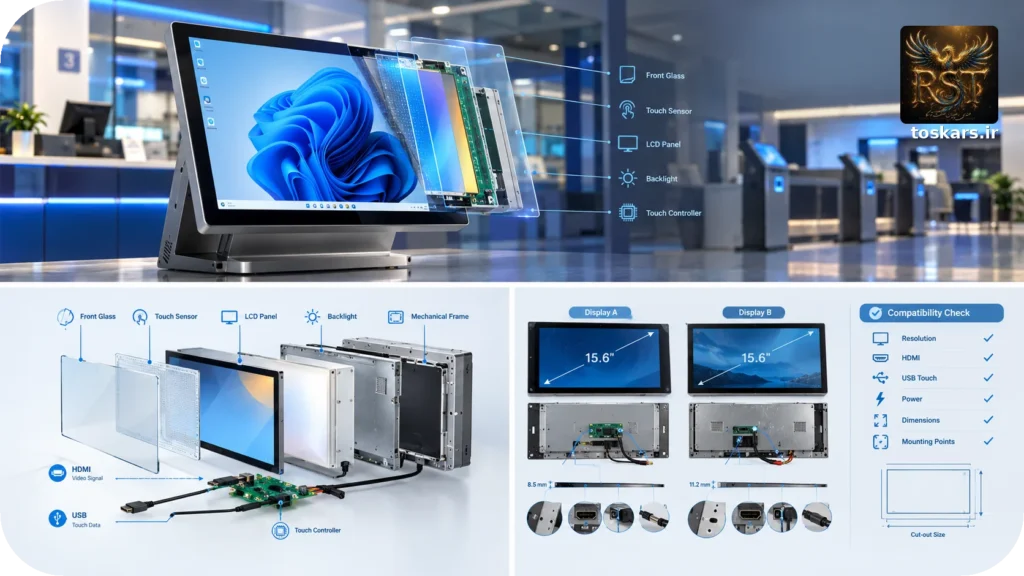
قبل از سفارش نمایشگر جایگزین، بهتر است اطلاعات پنل فعلی بهصورت مستند ثبت شود. این کار مخصوصاً زمانی اهمیت دارد که قرار است یک مدل مشخص در تعداد زیادی کشلس استفاده شود.
- مدل دقیق LCD و Touch را ثبت کنید.
- از برچسب پشت LCD و برد کنترلر عکس بگیرید.
- رزولوشن و نسبت تصویر را بررسی کنید.
- ابعاد کلی و ضخامت مجموعه را اندازه بگیرید.
- ابعاد دقیق Cut-out بدنه را ثبت کنید.
- محل تمام کانکتورها را مشخص کنید.
- نوع ورودی تصویر را بررسی کنید.
- نوع رابط Touch و مدل کنترلر را مشخص کنید.
- ولتاژ و جریان مورد نیاز را بررسی کنید.
- نقاط نصب و روش فیکسکردن پنل را مقایسه کنید.
- تاچ را در ویندوز و در کل محدوده صفحه تست کنید.
- در نهایت، تصویر، روشنایی، لمس، کابلها و پایداری دستگاه را همزمان آزمایش کنید.
در صورت طراحی یک محصول جدید، بهتر است این اطلاعات در نقشه مکانیکی دستگاه نیز ثبت شوند تا در آینده برای تأمین قطعه جایگزین وابستگی کامل به یک مدل خاص ایجاد نشود.
همچنین اگر کشلس مورد نظر در کنار خدمات پرداخت، خدمات متنوع دیگری ارائه میکند، شناخت معماری کلی دستگاه و نوع خدمات آن اهمیت دارد. کاربردها و خدمات دستگاه کشلس (Cashless)
از سوی دیگر، انتخاب قطعات نمایشگر باید در کنار الزامات کلی تجهیزات پرداخت و مالی بررسی شود و صرفاً بر اساس مشخصات ظاهری مانیتور انجام نشود. استانداردهای تجهیزات مالی و پرداخت
🧭 جمعبندی؛ نمایشگر کشلس فقط یک LCD نیست
در یک کشلس ویندوزی، صفحهنمایش مجموعهای از چند بخش مستقل اما وابسته به یکدیگر است: LCD، نور پسزمینه، Touch Sensor، Touch Controller، رابط تصویر، رابط USB، مدار تغذیه و ساختار مکانیکی. خرابی هرکدام از این اجزا میتواند علائم متفاوتی ایجاد کند و روش تعمیر یا تعویض را تغییر دهد.
به همین دلیل اگر یک کشلس 15.6 اینچی دچار خرابی صفحه شود، انتخاب یک نمایشگر 15.6 اینچی دیگر بهتنهایی راهحل نیست. باید مشخص شود که رزولوشن، نسبت تصویر، ابعاد، Cut-out، کانکتورها، تغذیه، رابط HDMI، رابط Touch و نقاط نصب با دستگاه موجود سازگار هستند.
برای طراحی نسل جدید کشلسهای ویندوزی نیز ترکیبی مانند 15.6 اینچ، Full HD، PCAP دهنقطهای، HDMI، USB Touch، روشنایی مناسب، تغذیه DC و ساختار Open Frame یا Panel Mount میتواند یک مبنای فنی قابل بررسی باشد؛ اما مشخصات نهایی باید بر اساس محیط نصب و طراحی مکانیکی دستگاه تعیین شود.
در نهایت، اگر هدف کاهش هزینه تعمیر و افزایش قابلیت تأمین قطعات در آینده باشد، مهمترین کار این است که نمایشگر از ابتدا بهعنوان یک ماژول استاندارد و قابل جایگزینی طراحی شود. یعنی فقط به «15.6 اینچ بودن» فکر نکنیم؛ بلکه از همان مرحله طراحی، LCD، تاچ، کنترلر، کابل، کانکتور، تغذیه و ابعاد نصب را بهعنوان یک مجموعه مهندسیشده در نظر بگیریم.